احیای عکس های قدیمی فرآیندی است که با اسکن تصویر با رزولوشن بالا حداقل 600 DPI شروع می شود و سپس با استفاده از نرم افزارهای حرفه ای مانند ادوبی فتوشاپ یا اپلیکیشن های هوش مصنوعی مانند Remini و Fotor انجام می گیرد. در این فرآیند، لکه ها، خط و خش ها و پارگی ها با ابزارهایی مانند Spot Healing Brush و Clone Stamp حذف می شوند، کنتراست و نور تصویر اصلاح می گردد و در نهایت عکس های سیاه و سفید با تکنیک های رنگ آمیزی دیجیتال، جان تازه ای می گیرند. نگهداری از نسخه فیزیکی در محیط خشک و خنک و ذخیره نسخه دیجیتال در فرمت TIFF یا JPEG با کیفیت بالا، ضامن حفظ این خاطرات برای نسل های آینده است.
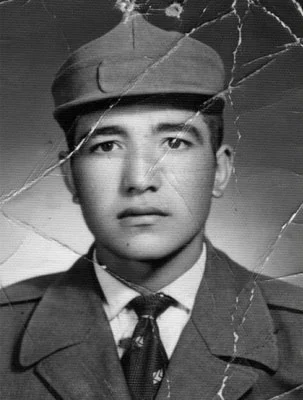
چرا احیای عکس های قدیمی اهمیت دارد؟
عکس های فیزیکی قدیمی به مرور زمان و تحت تأثیر عوامل محیطی مانند نور خورشید، رطوبت، تغییرات دما و واکنش های شیمیایی کاغذ و مواد شیمیایی ظاهر، دچار زوال می شوند. پدیده هایی مانند زرد شدن کاغذ، محو شدن جوهر، ایجاد ترک های ریز روی امولسیون عکس و چسبیدن عکس ها به یکدیگر، از جمله آسیب های رایج هستند که اگر به موقع جلوی آن ها گرفته نشود، منجر به نابودی کامل تصویر خواهد شد.
دیجیتالی کردن و ترمیم این عکس ها تنها یک کار زیبایی شناختی نیست، بلکه یک اقدام ضروری برای حفظ میراث خانوادگی و تاریخی است. با تبدیل عکس به یک فایل دیجیتال با کیفیت، شما یک نسخه پشتیبان دائمی ایجاد می کنید که در برابر گذر زمان مقاوم است. علاوه بر این، ترمیم دیجیتال امکان بزرگنمایی، چاپ در ابعاد بزرگتر و اشتراک گذاری آسان این خاطرات با اعضای خانواده در سراسر جهان را فراهم می کند.
مراحل آماده سازی فیزیکی عکس قبل از اسکن
قبل از اینکه عکس را وارد دنیای دیجیتال کنید، باید وضعیت فیزیکی آن را تا حد امکان بهبود بخشید. این مرحله پایه و اساس یک اسکن با کیفیت است و نادیده گرفتن آن می تواند منجر به ثبت دائمی گرد و غبار و آسیب ها در فایل دیجیتال شود.
تمیز کردن سطح عکس
هرگز از دستمال کاغذی معمولی یا پارچه های زبر برای تمیز کردن عکس استفاده نکنید، زیرا این مواد می توانند روی سطح حساس عکس خط و خش ایجاد کنند. بهترین ابزار برای این کار، یک برس نرم ضد الکتریسیته ساکن (Anti-static brush) یا یک دمیدن هوای فشرده ملایم است. به آرامی و با حرکات رفت و برگشتی بسیار نرم، گرد و غبار را از سطح عکس پاک کنید. اگر لکه های چربی یا اثر انگشت روی عکس وجود دارد، بهتر است آن ها را به همان حالت رها کنید و فرآیند پاکسازی را به مرحله ترمیم دیجیتال در نرم افزار موکول نمایید، زیرا تلاش برای پاک کردن فیزیکی آن ها ممکن است به بافت عکس آسیب جبران ناپذیری وارد کند.
صاف کردن چروک ها و شکستگی ها
اگر عکس شما لوله شده یا چروکیده است، هرگز سعی نکنید با اتو کردن آن را صاف کنید. حرارت مستقیم می تواند امولسیون عکس را ذوب کرده و تصویر را برای همیشه از بین ببرد. روش ایمن این است که عکس را به آرامی در جهت مخالف چروک خم کنید و سپس آن را بین دو برگه کاغذ بدون اسید (Acid-free paper) قرار داده و یک کتاب سنگین و تمیز را به مدت چند روز روی آن بگذارید. این کار به تدریج و بدون آسیب، عکس را صاف می کند.
راهنمای جامع اسکن عکس های قدیمی با بالاترین کیفیت
کیفیت نهایی عکس ترمیم شده، مستقیماً به کیفیت فایل اسکن شده اولیه بستگی دارد. یک اسکن ضعیف، فرآیند ترمیم را دشوار و گاهی غیرممکن می کند.
انتخاب دستگاه اسکنر مناسب
برای بهترین نتیجه، استفاده از یک اسکنر تخت (Flatbed Scanner) با قابلیت اسکن فیلم و نگاتیو توصیه می شود. این اسکنرها نور یکنواختی را ارائه می دهند و از اعوجاج تصویر جلوگیری می کنند. اگر تعداد عکس های شما بسیار زیاد است، اسکنرهای تخصصی عکس که دارای فیدر خودکار هستند می توانند سرعت کار را افزایش دهند، اما ممکن است برای عکس های بسیار قدیمی و شکننده مناسب نباشند.
تنظیمات حیاتی اسکنر: رزولوشن و فرمت فایل
مهم ترین تنظیم در فرآیند اسکن، رزولوشن یا وضوح تصویر است که با واحد DPI (نقطه در اینچ) اندازه گیری می شود. برای اسکن عکس هایی که قصد دارید دقیقاً در همان اندازه اصلی چاپ کنید، رزولوشن 300 DPI حداقل مقدار قابل قبول است. اما اگر هدف شما ترمیم حرفه ای، بزرگنمایی تصویر یا چاپ در ابعاد بزرگتر است، باید رزولوشن را روی 600 DPI یا حتی 1200 DPI تنظیم کنید. این کار حجم فایل را افزایش می دهد، اما جزئیات و بافت بیشتری را ثبت می کند که در مرحله ترمیم بسیار حیاتی هستند.
در مورد فرمت فایل، همیشه فایل اصلی اسکن شده را با فرمت TIFF ذخیره کنید. فرمت TIFF یک فرمت بدون اتلاف کیفیت (Lossless) است که تمام داده های تصویری را حفظ می کند. فرمت JPEG برای ذخیره سازی نهایی و اشتراک گذاری در فضای مجازی مناسب است، اما هر بار که یک فایل JPEG ویرایش و ذخیره می شود، مقداری از کیفیت آن به دلیل فشرده سازی از دست می رود. بنابراین، فایل TIFF را به عنوان نسخه اصلی و مادر نگه دارید.
تکنیک های اسکن با گوشی هوشمند
اگر به اسکنر دسترسی ندارید، می توانید از دوربین گوشی هوشمند استفاده کنید، اما باید نکاتی را رعایت کنید. هرگز از فلاش دوربین استفاده نکنید، زیرا باعث ایجاد بازتاب نور (Glare) روی سطح براق عکس می شود. عکس را در یک محیط با نور طبیعی و یکنواخت، ترجیحاً در کنار پنجره در یک روز ابری، قرار دهید. برای جلوگیری از لرزش دست، گوشی را روی یک پایه ثابت کنید. اپلیکیشن هایی مانند Google PhotoScan یا Photomyne با گرفتن چندین عکس از زوایای مختلف و ترکیب آن ها، بازتاب نور را حذف کرده و یک تصویر اسکن شده دیجیتال با کیفیت قابل قبول ایجاد می کنند.
ابزارهای حرفه ای ویرایش و ترمیم عکس قدیمی
پس از تهیه فایل دیجیتال، نوبت به جادوی ترمیم می رسد. ابزارهای موجود به دو دسته کلی نرم افزارهای دسکتاپ حرفه ای و اپلیکیشن های مبتنی بر هوش مصنوعی تقسیم می شوند.
نرم افزارهای دسکتاپ: فتوشاپ و جیمپ
ادوبی فتوشاپ (Adobe Photoshop) استاندارد طلایی صنعت ویرایش تصویر است. این نرم افزار مجموعه ای کامل از ابزارها را برای کنترل دقیق روی تک تک پیکسل های تصویر ارائه می دهد. ابزار Clone Stamp به شما اجازه می دهد بافت سالم را از یک ناحیه کپی کرده و روی ناحیه آسیب دیده بکشید. ابزار Spot Healing Brush به صورت هوشمند بافت اطراف را تحلیل کرده و لکه های کوچک را به طور خودکار محو می کند. برای نواحی بزرگتر، ابزار Patch Tool و قابلیت Content-Aware Fill می توانند قسمت های گم شده را با بازسازی هوشمندانه پس زمینه پر کنند.
برای کسانی که به دنبال یک جایگزین رایگان و متن باز هستند، نرم افزار GIMP گزینه ای قدرتمند است. اگرچه رابط کاربری آن کمی متفاوت است، اما ابزارهای Healing و Clone در آن به خوبی عمل می کنند و برای اکثر پروژه های ترمیم عکس قدیمی کاملاً کافی هستند.
اپلیکیشن های هوش مصنوعی برای ترمیم خودکار عکس
در سال های اخیر، هوش مصنوعی تحولی عظیم در ترمیم عکس ایجاد کرده است. این ابزارها برای کاربران غیرحرفه ای که می خواهند با یک کلیک نتایج شگفت انگیز بگیرند، ایده آل هستند.
- Remini: این اپلیکیشن به طور تخصصی روی بازسازی چهره تمرکز دارد. با استفاده از مدل های یادگیری عمیق، جزئیات صورت که در عکس های قدیمی محو شده اند را با دقت بالا بازسازی می کند و برای عکس های خانوادگی که چهره ها تار هستند، معجزه می کند.
- YouCam Enhance: یک ابزار همه کاره که هم کیفیت کلی تصویر را افزایش می دهد و هم قابلیت رنگ آمیزی خودکار عکس های سیاه و سفید را با دقت قابل توجهی ارائه می دهد.
- Fotor: این پلتفرم آنلاین و اپلیکیشن موبایل، یکی از بهترین الگوریتم ها را برای رنگ آمیزی (Colorization) عکس های قدیمی دارد و می تواند تعادل رنگی را به طور طبیعی بازگرداند.
- Photoshop Neural Filters: اگر از نسخه های جدید فتوشاپ استفاده می کنید، فیلترهای عصبی (Neural Filters) گزینه هایی مانند Photo Restoration و Colorize را ارائه می دهند که قدرت هوش مصنوعی را مستقیماً در محیط حرفه ای فتوشاپ در اختیار شما قرار می دهند.
جدول مقایسه جامع نرم افزارها و اپلیکیشن های ترمیم عکس
| نام ابزار | پلتفرم | هزینه | بهترین کاربرد | نقاط قوت | نقاط ضعف |
|---|---|---|---|---|---|
| Adobe Photoshop | ویندوز و مک | اشتراک ماهانه | ترمیم حرفه ای و دقیق | کنترل کامل روی جزئیات و بافت | یادگیری پیچیده و هزینه بالا |
| GIMP | ویندوز، مک و لینوکس | کاملاً رایگان | ترمیم با بودجه محدود | امکانات مشابه فتوشاپ بدون هزینه | رابط کاربری کمتر کاربرپسند |
| Remini | اندروید، iOS و وب | رایگان با محدودیت / اشتراک | بازسازی چهره و افزایش وضوح | سرعت بالا و نتایج خیره کننده در چهره | ممکن است جزئیات غیرطبیعی ایجاد کند |
| Fotor | وب، اندروید و iOS | رایگان با امکانات محدود | رنگ آمیزی عکس سیاه و سفید | رابط کاربری ساده و ابزار رنگ آمیزی قوی | کنترل کم روی جزئیات ترمیم دستی |
| Photopea | مرورگر وب | رایگان (با تبلیغات) | ویرایش سریع بدون نصب نرم افزار | شبیه به فتوشاپ و قابل اجرا روی هر دستگاهی | وابستگی به سرعت اینترنت و تبلیغات |
آموزش گام به گام ترمیم عکس قدیمی در فتوشاپ
برای کسانی که می خواهند کنترل کاملی روی فرآیند ترمیم داشته باشند، دنبال کردن این مراحل در فتوشاپ توصیه می شود.
گام اول: برش و اصلاح کجی تصویر
بسیاری از عکس های قدیمی به مرور زمان کج اسکن شده اند یا حاشیه های سفید و نامرتبی دارند. ابزار Crop را انتخاب کنید. اگر تصویر کج است، از گزینه Straighten در نوار بالای صفحه استفاده کنید و یک خط افقی یا عمودی مرجع در تصویر (مانند خط افق یا چارچوب در) بکشید تا تصویر به طور خودکار صاف شود. سپس حاشیه های اضافی را برش دهید.
گام دوم: حذف لکه ها و خط و خش با ابزارهای ترمیم
یک لایه جدید خالی بالای لایه عکس اصلی ایجاد کنید. ابزار Spot Healing Brush را انتخاب کنید و در نوار تنظیمات بالا، گزینه Sample All Layers را فعال کنید. این کار باعث می شود ترمیم ها روی لایه جدید اعمال شوند و عکس اصلی دست نخورده باقی بماند. زوم تصویر را به 200 یا 300 درصد برسانید. اندازه قلم مو را کمی بزرگتر از لکه یا خط خش تنظیم کنید و روی آسیب ها کلیک کنید. برای نواحی بزرگتر یا پیچیده تر، از ابزار Clone Stamp استفاده کنید و با نگه داشتن کلید Alt، یک ناحیه سالم با بافت مشابه را نمونه برداری کرده و روی ناحیه آسیب دیده بکشید.
گام سوم: اصلاح نور و کنتراست با لایه های تنظیمی
عکس های قدیمی اغلب کدر هستند یا رنگ آن ها به زردی یا قرمزی می زند. از پنل Adjustments، یک لایه تنظیمی Curves یا Levels ایجاد کنید. با استفاده از قطره چشم سیاه (Black Point Eyedropper) روی تیره ترین نقطه تصویر که باید سیاه خالص باشد کلیک کنید. سپس با قطره چشم سفید (White Point Eyedropper) روی روشن ترین نقطه کلیک کنید. این کار به طور خودکار کنتراست را بهبود بخشیده و غالب رنگی ناخواسته (Color Cast) را حذف می کند.
گام چهارم: رنگ آمیزی عکس های سیاه و سفید
اگر می خواهید عکس را رنگی کنید، می توانید از Neural Filter به نام Colorize در فتوشاپ استفاده کنید که با یک کلیک رنگ های اولیه را اعمال می کند. برای کنترل بیشتر، یک لایه جدید ایجاد کنید و Blend Mode آن را روی Color قرار دهید. با استفاده از یک قلم موی نرم با Opacity پایین (حدود 10 تا 20 درصد)، رنگ های تقریبی را روی نواحی مختلف (مانند آبی برای آسمان، قهوه ای برای چوب) به آرامی رنگ آمیزی کنید. این روش به شما اجازه می دهد رنگ ها را به تدریج و با ظرافت بسازید.
نکات طلایی برای نگهداری و آرشیو دیجیتال عکس های قدیمی
پس از صرف زمان و انرژی برای ترمیم عکس ها، حفظ آن ها برای آینده بسیار مهم است. برای نسخه های فیزیکی، عکس ها را در آلبوم های بدون اسید (Acid-free) و در محیطی خنک، خشک و دور از نور مستقیم خورشید نگهداری کنید. از چسباندن عکس ها با چسب های نواری معمولی خودداری کنید.
برای نسخه های دیجیتال، از قانون پشتیبان گیری 3-2-1 پیروی کنید: سه نسخه از فایل ها داشته باشید، روی دو نوع رسانه مختلف (مثلاً هارد دیسک اکسترنال و کامپیوتر)، و یک نسخه را در یک مکان فیزیکی متفاوت یا فضای ابری (Cloud Storage) نگهداری کنید. همچنین فایل های دیجیتال را با نام های منظم و توصیفی ذخیره کنید (مثلاً: 1345_عروسی_تهران_پدربزرگ) تا در آینده به راحتی قابل شناسایی باشند.
پرسش های متداول درباره احیای عکس قدیمی
آیا اسکن با گوشی برای ترمیم حرفه ای کافی است؟
برای اشتراک گذاری در شبکه های اجتماعی یا نمایش در صفحه نمایش، اسکن با اپلیکیشن های پیشرفته گوشی مانند PhotoScan کافی است. اما اگر قصد چاپ در ابعاد بزرگ یا ترمیم بسیار دقیق را دارید، اسکنر تخت با رزولوشن بالا همچنان بهترین و قابل اعتمادترین گزینه است.
بهترین رزولوشن برای اسکن عکس های قدیمی چیست؟
برای اسکن استاندارد، 300 DPI کافی است. اما برای ترمیم، بازسازی و چاپ در ابعاد بزرگتر، رزولوشن 600 DPI تا 1200 DPI توصیه می شود تا حداکثر جزئیات بافت عکس ثبت شود.
آیا هوش مصنوعی می تواند قسمت های کاملاً از بین رفته عکس را بازسازی کند؟
هوش مصنوعی می تواند حدس های بسیار دقیقی بر اساس الگوهای اطراف بزند، اما اگر یک بخش بزرگ (مانند نیمی از صورت) کاملاً از بین رفته باشد، نتیجه ممکن است مصنوعی یا غیرواقعی به نظر برسد. در این موارد، ترکیب ترمیم دستی در فتوشاپ با ابزارهای هوش مصنوعی بهترین نتیجه را می دهد.
تفاوت فرمت TIFF و JPEG در اسکن عکس چیست؟
فرمت TIFF یک فرمت بدون اتلاف کیفیت (Lossless) است که تمام داده های تصویر را حفظ می کند و برای ویرایش و آرشیو ایده آل است. فرمت JPEG یک فرمت فشرده (Lossy) است که برای کاهش حجم فایل، مقداری از داده های تصویر را حذف می کند و برای ارسال و نمایش آنلاین مناسب تر است.